Win10系统搭建网站提示“计算机上没有找到WAS服务”的排查与解决步骤详解
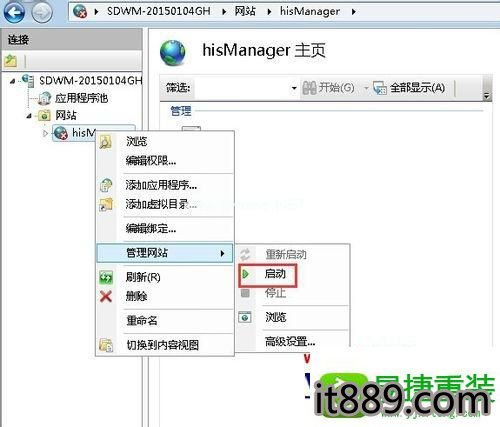
在Windows 10系统上搭建网站(尤其是涉及ASP.NET等应用时),有时会遇到系统提示“计算机上没有找到WAS服务”的错误。这通常意味着系统缺少必要的Windows进程激活服务,导致IIS(Internet Information Services)无法正常运行特定的应用程序池或托管模式。本文将详细介绍此问题的成因、排查步骤和完整的解决方案。
一、问题成因分析
“WAS”全称为Windows Process Activation Service(Windows进程激活服务)。它是IIS的核心组件之一,负责管理应用程序池和工作进程。当系统提示找不到此服务时,主要原因通常包括:
- IIS未正确安装或配置:在安装IIS时,可能未勾选WAS服务或相关功能模块。
- 服务被禁用或损坏:WAS服务可能被手动禁用,或由于系统更新、软件冲突导致文件损坏。
- 系统组件缺失:某些精简版或优化过的Windows系统可能移除了该服务。
二、详细解决步骤
请按照以下顺序逐步排查和操作:
步骤1:检查并启用WAS服务
- 按下
Win + R键,输入services.msc并回车,打开“服务”管理窗口。 - 在服务列表中找到 “Windows Process Activation Service”。
- 查看其“状态”是否为“正在运行”,以及“启动类型”是否为“自动”。
- 如果服务已停止,右键点击并选择“启动”。
- 如果启动类型为“手动”或“禁用”,请双击服务,将启动类型改为“自动”,然后点击“启动”按钮。
- 尝试重启IIS或相关应用,检查问题是否解决。
步骤2:通过Windows功能安装或修复WAS
如果服务列表中根本找不到WAS,则需要通过系统功能添加:
- 在搜索栏输入“启用或关闭Windows功能”,并打开该控制面板项。
- 在功能列表中,找到并展开 “Internet Information Services”。
- 确保以下子项被勾选(尤其是WAS相关部分):
- “Web管理工具” 下的所有选项(特别是“IIS管理控制台”)。
- “万维网服务” 下的“应用程序开发功能”(根据需求选择ASP.NET、ISAPI等)。
- 最关键的一步:找到并勾选 “Windows Process Activation Service” 及其全部子项(如“.NET Environment”、“Configuration API”等)。
- 点击“确定”,系统将自动安装所需组件。安装完成后,重启计算机。
步骤3:使用PowerShell命令修复
如果图形界面操作失败,可以尝试使用管理员权限的PowerShell:
1. 右键点击开始菜单,选择“Windows PowerShell(管理员)”。
2. 输入以下命令来启用WAS功能:
`powershell
Enable-WindowsOptionalFeature -Online -FeatureName WAS-ProcessModel
`
- 安装完成后,重启系统。
步骤4:重置IIS配置
若WAS服务已存在但问题依旧,可尝试重置IIS:
1. 以管理员身份运行命令提示符或PowerShell。
2. 输入命令:
`cmd
iisreset /stop
`
等待停止完成后,再输入:
`cmd
iisreset /start
`
步骤5:系统文件检查与修复
如果怀疑系统文件损坏,可运行系统文件检查器:
1. 在管理员命令提示符中输入:
`cmd
sfc /scannow
`
- 扫描完成后,根据提示操作。如有需要,可额外运行
DISM命令修复系统映像。
三、预防与建议
- 完整安装IIS:初次搭建网站环境时,建议通过“Windows功能”完整安装IIS及其所有子组件,避免遗漏。
- 避免过度优化系统:不要随意禁用系统服务,尤其是与IIS相关的核心服务。
- 定期更新系统:保持Windows Update开启,以获取最新的安全补丁和功能修复。
四、
“计算机上没有找到WAS服务”是一个典型的IIS配置问题,通常可通过检查服务状态、安装缺失功能或重置IIS来解决。按照上述步骤操作,大多数情况下都能快速恢复网站的正常运行。如果问题仍然存在,可能需要考虑系统重装或寻求专业技术支持。搭建网站时,确保基础组件的完整性是避免此类错误的关键。
如若转载,请注明出处:http://www.mpxiaoqu.com/product/53.html
更新时间:2026-10-11 13:19:29